How to Use
ARシミュレーターの使い方
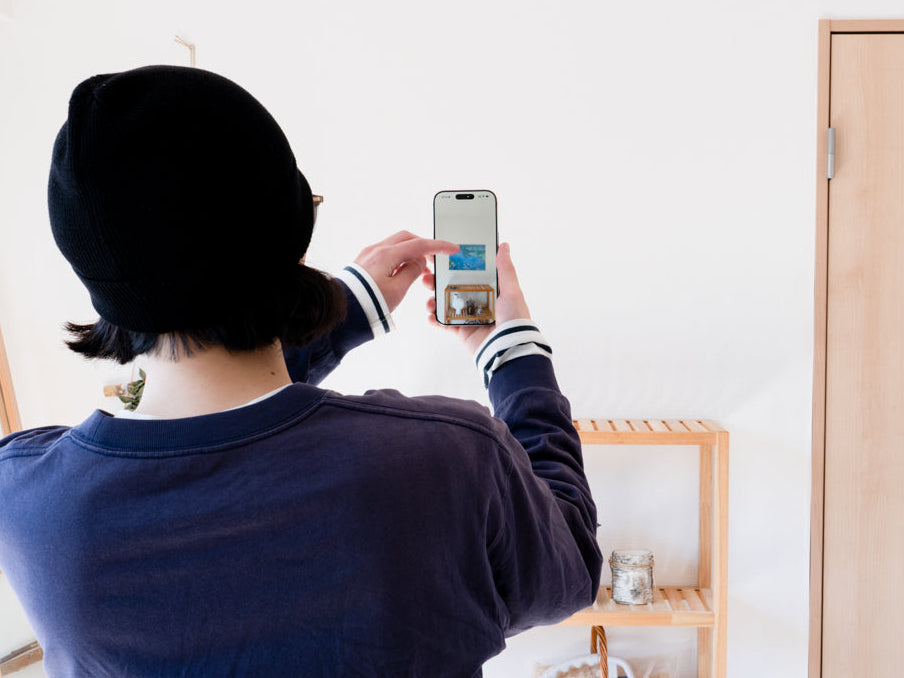
お部屋に飾るイメージを事前に確認できるAR(拡張現実)シミュレーターの使い方をご案内します。スマートフォンをかざすだけで、あなたのお部屋に作品を試し置きできます。
1


商品ページの「お部屋に試し置き」ボタンをタップ
作品ページに表示される「お部屋に試し置き」ボタンをタップすると、シミュレーターが開きます。サイズや額装などの仕様を選択できます。
2


サイズ・仕様を選んでシミュレーション
お好みのサイズや額装を選択してください。画面上部でモードを切り替えられます。「ARを使用する」ではスマートフォンのカメラを通して実際のお部屋に試し置き(対応機種のみ)、「画像に合わせてみる」では用意されたお部屋の背景画像でイメージを確認できます。作品はドラッグで移動、+−ボタンで拡大・縮小できます。
3


気に入ったらカートに追加
シミュレーター画面からそのまま「カートに追加」ボタンでお買い物ができます。AR写真を撮ってご家族やお友達にもインテリアのイメージを見せることも可能です。
こんなことができます
ルームシミュレーター
「画像に合わせてみる」モードで、用意されたお部屋の背景画像から選んで、作品が実際にどう見えるかシミュレーションできます。
ドラッグ&ドロップ
作品を指やマウスでドラッグして、お好みの位置に自由に配置できます。
ズーム操作
右下の+−ボタンで拡大・縮小できます。
共有機能
ルームシミュレーターでは気に入った組み合わせをURLで共有して、家族や友人に見せることができます。
シミュレーターから直接購入
ARシミュレーター内から、選んだバリアントをそのままカートに追加できます。
QRコード対応
PCで閲覧時はQRコードが表示され、スマホで読み取ってAR体験が可能です。
ご利用にあたって
- AR機能はiOS 12以降のSafari、またはAndroid 8以降のChromeでご利用いただけます。
- ルームシミュレーターはPCでもスマートフォンでもご利用可能です。
- 表示されるサイズは実際の商品サイズに基づいていますが、環境によって誤差がある場合があります。
- 色の見え方は端末やモニターの設定によって異なる場合があります。
- AR体験時は十分なスペースを確保し、安全にご利用ください。
商品ページからの操作方法